用Astro来搭建GitHub Pages的心得
近期在整理自己的portfolio,在GitHub上看自己GitHub Pages上的博文停留在2017年5月,页面设计看起来也有了些时代感。
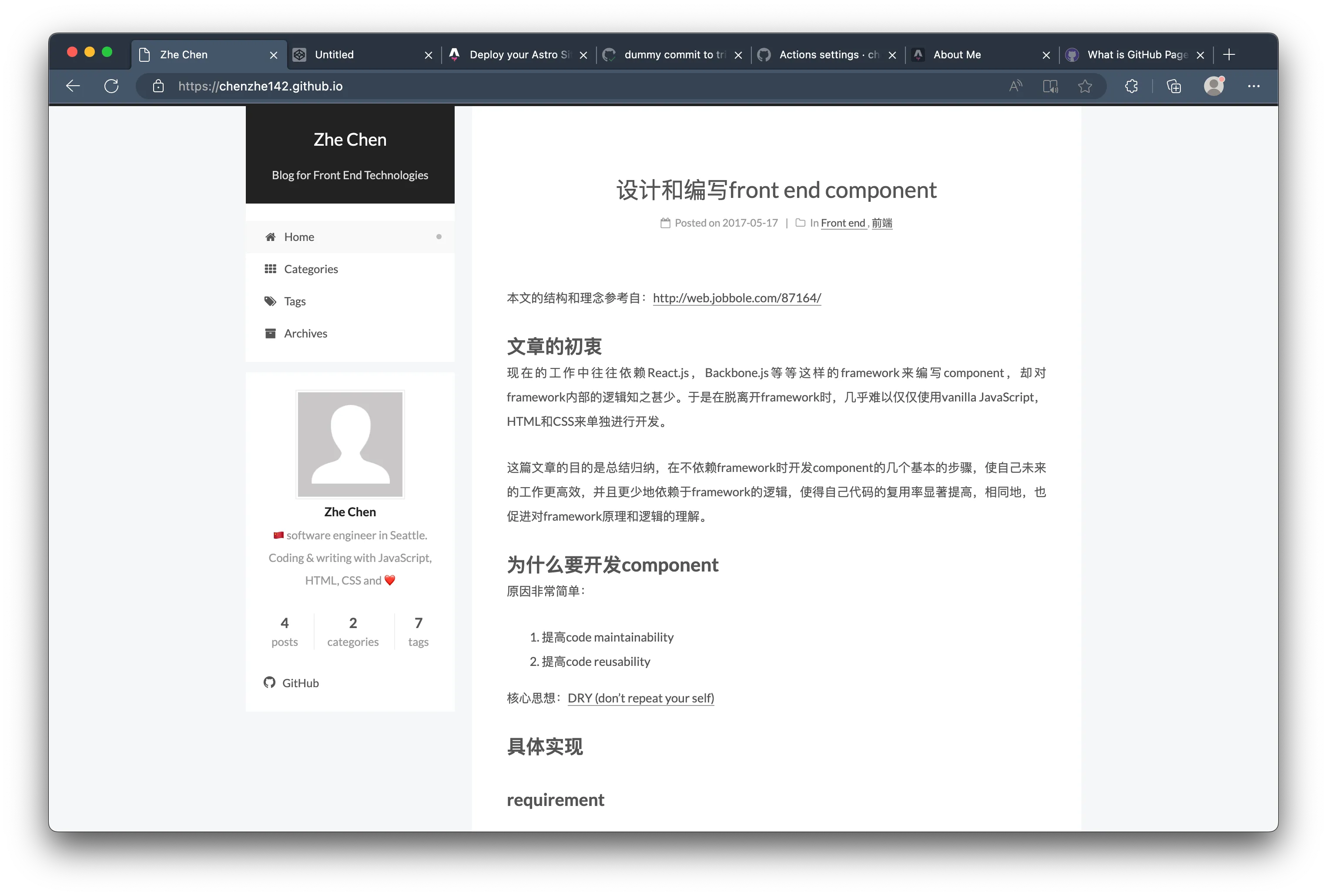
最近在入门做ML和新用户冷启动,我想整理和记录一下自己的学习心得,于是花了一晚上时间把GitHub Pages重新翻新了一下。
为什么选择Astro
时间有点久远,我已经记不太清当时的GitHub Pages的模板是怎么配置的了,单看UI比较像Jekyll。 九年时间内,前端的发展变化实在是太大了。我想看看现在人们都用什么框架来搭建GitHub Pages。
我用AI做了一个细致的搜索,我也去Reddit和各大网站上手动搜索了一圈。总体来说,推荐Astro的人很多。
我实际试用了一下,网页交互效果确实非常好,可以复用的模板很多,而且可以做成纯静态的网站部署在GitHub Pages上(省下一笔服务器托管费用)。
项目配置
首先跟着官方文档先来初始化项目。
npm create astro@latest -- --template blogAstro的CLI界面交互做得有点可爱,引导也做得很棒。吉祥物也有一点像Claude。
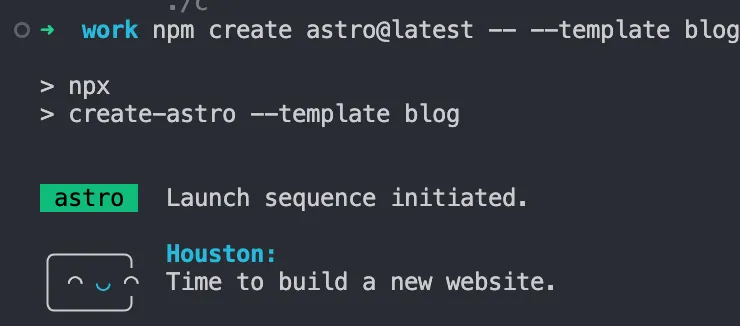
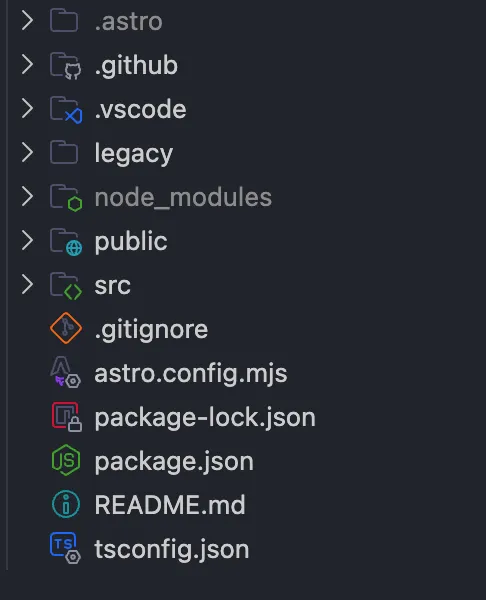
我现有的GitHub Pages repo比较简单,于是就直接在内部初始化了。legacy/是基于Jekyll生成的老代码。
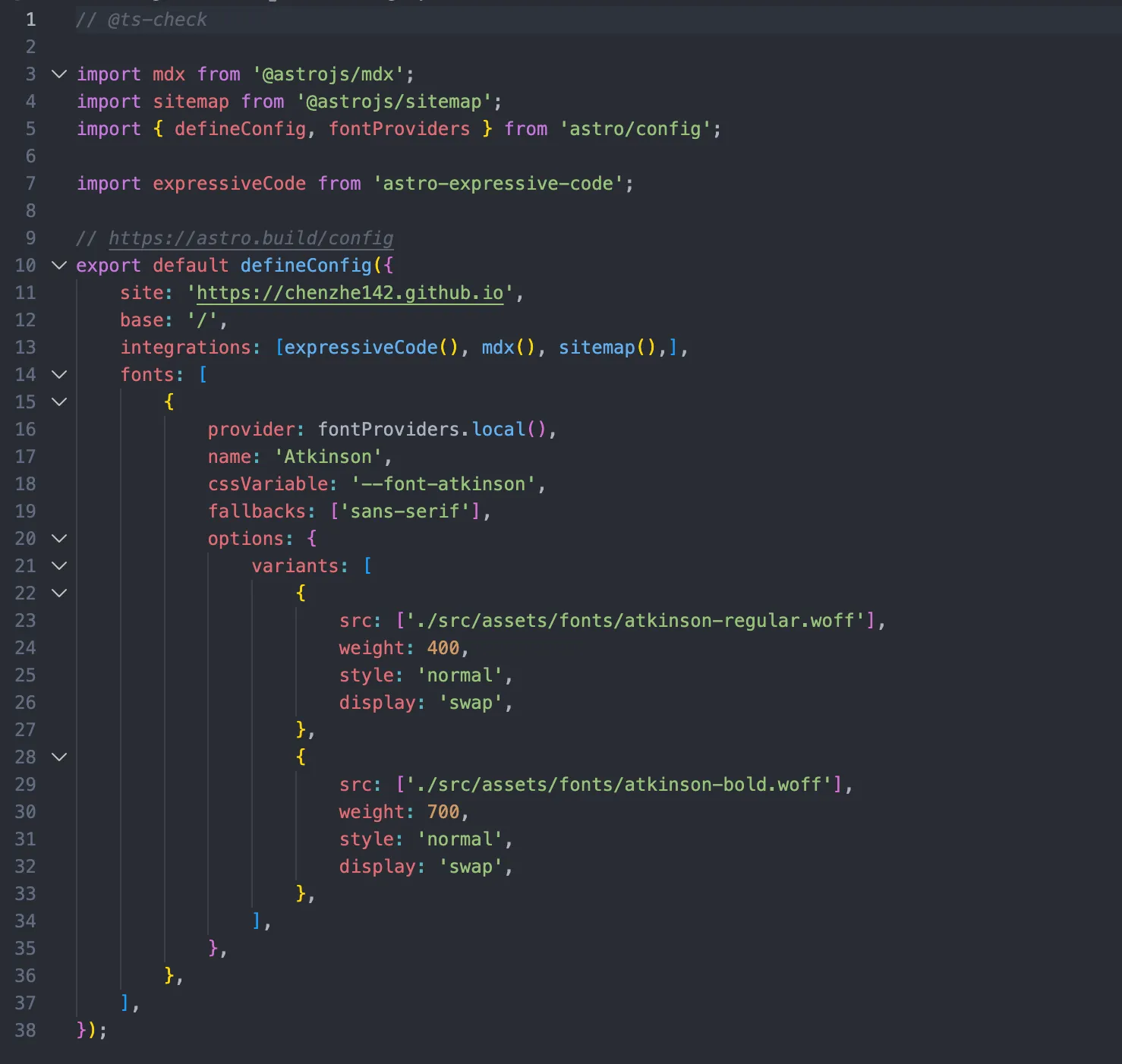
初始配置命令默认生成的是TypeScript,可读性很强。项目配置简洁易懂。
我安装了VS Code的Astro扩展,配套的syntax highlight、hinting和auto-completion很全面。对于简单配置Astro的项目来说可能有点overkill了,不过对于想更好customize和深度修改界面的人来说,就非常有必要和帮助了。
实际修改Astro的UI和routing,我感觉和React项目很相似。很容易上手。
拥抱vibe coding的日常
在本地的浏览器launch了Astro生成的项目之后,我感觉整体的字号有点大。比起手动调节字号,让Gemini直接修改CSS更加快捷。经过几轮对话,字体、页边距调整到了舒服的程度。

我非常喜欢少数派的网站设计语言:

参照少数派的博文布局,在调整完整体样式之后,我想对项目进行进一步的微调,并增加一些新功能:
- 调整文章页的布局
- 调整文章发布时间的位置
- 增加tag组件,用来分类博文
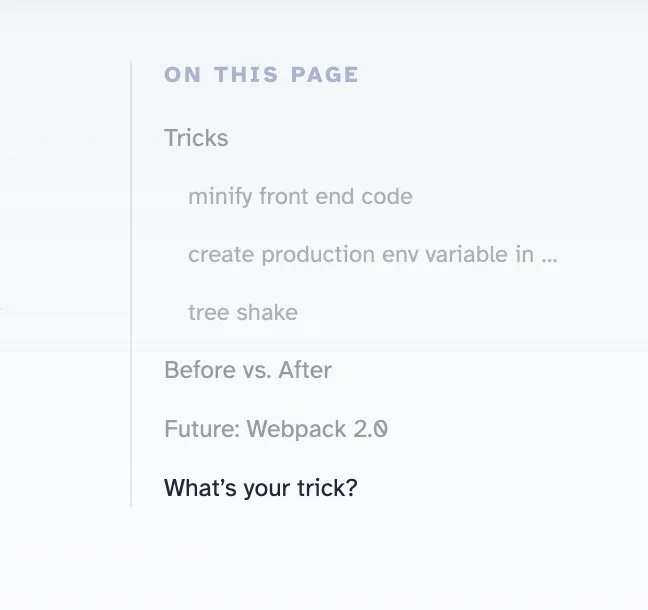
- 增加sticky table of content组件
- 增加
/tags/[tag]route
以下是微调具体的实现。
1. 调整文章页的布局

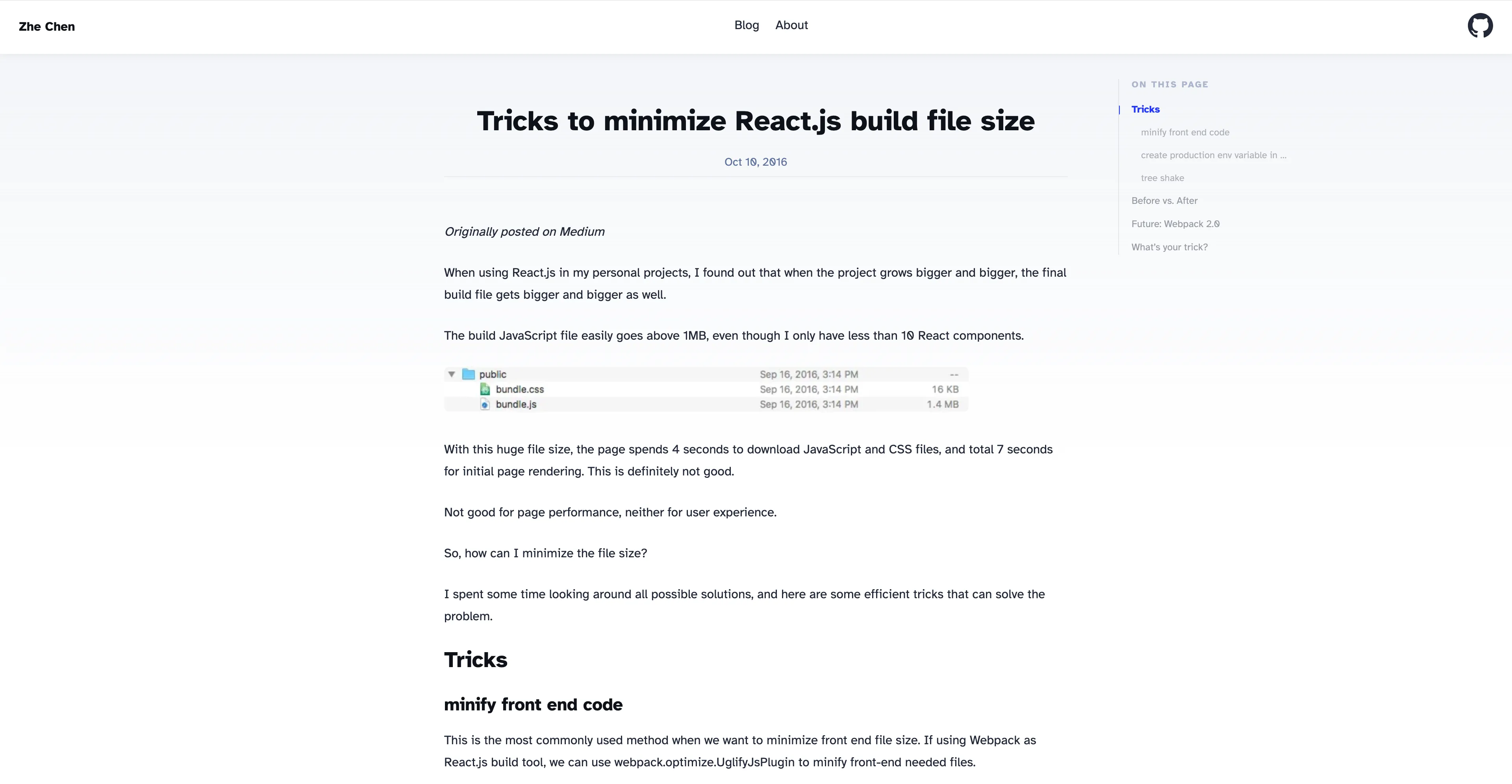
Astro默认的文章页布局附带头图、时间在文章标题上部,且文章本体的宽度比较窄。同现有的Jekyll文章页布局比起来,可读性稍微差一些。
我给Gemini提出了以下几个要求:
- 文章内容居中,增加可读性
- 调整头图大小,make it optional
- 增加文章内容的width
Gemini基于我的指令,给出了以下的CSS修改。同时也改进了响应式。
.article-layout {  display: grid;  grid-template-columns: minmax(0, 200px) minmax(0, 820px) minmax(0, 200px);  gap: 4rem;  justify-content: center;}.prose      { grid-column: 2; }   /* 正文固定在中间列 */.sidebar-toc { grid-column: 3; }  /* 目录在右列 */
@media (max-width: 1300px) {  .article-layout { grid-template-columns: minmax(0, 820px) minmax(0, 200px); }  .prose { grid-column: 1; } .sidebar-toc { grid-column: 2; }}@media (max-width: 1024px) {  .article-layout { display: block; }  .sidebar-toc { display: none; }  .prose { max-width: 760px; margin: 0 auto; }}
修改了CSS样式后,达到了预期效果。
2. 调整文章发布时间的位置
这里我进行了手工调整,修改了element render的顺序,把文章发布时间移到了标题下方。
3. 增加tag组件
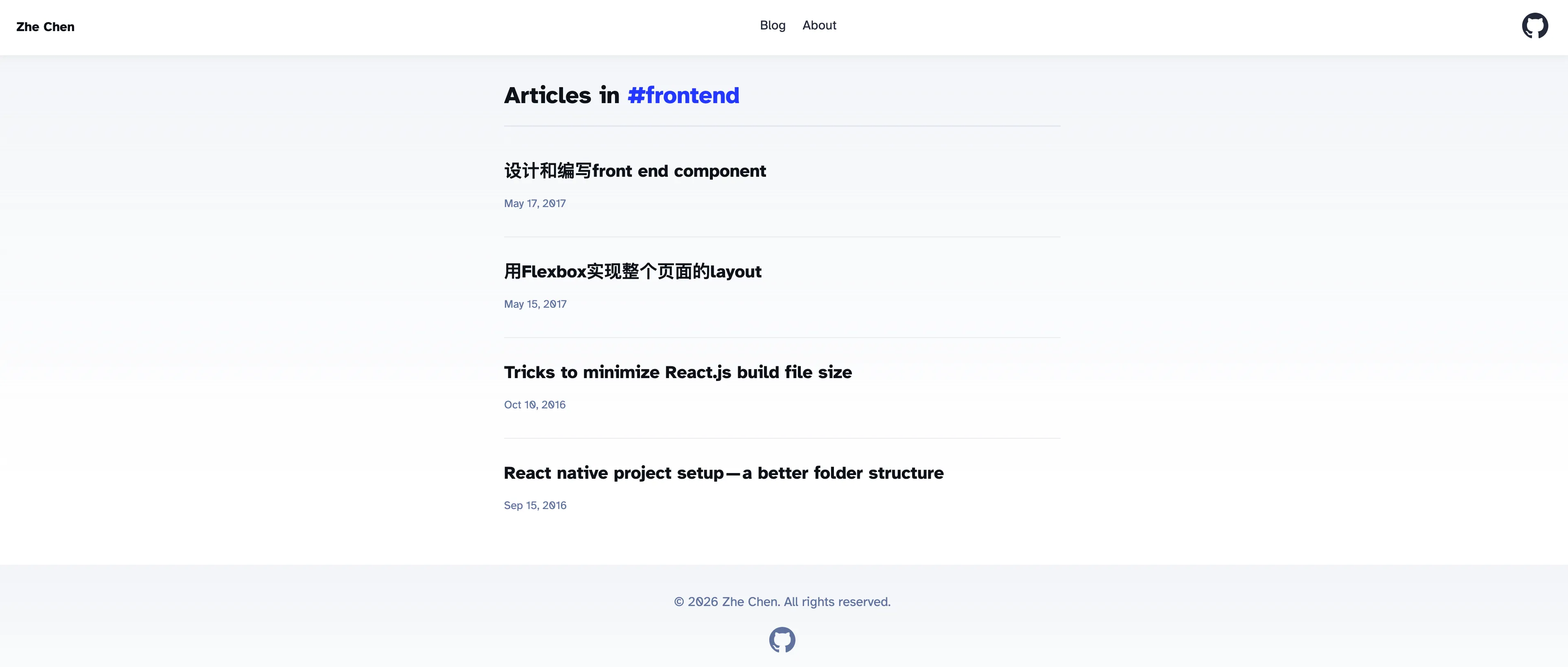
现有的Jekyll文章页有很棒的基于tag进行的文章分类,我想把相同的功能也加入到Astro项目中来。 根据我提出的需求,Gemini给出了相应的代码实现。
4. 增加sticky table of content组件
在我给Gemini的指令中,我提出模仿少数派的文章页面的ToC组件、基于Astro来实现这个组件。
Gemini给出的代码实现是:
- 通过当前文章从
Astro.props.headings里筛出h2/h3渲染成一个sticky侧边栏
const tocHeadings = headings?.filter((h) => h.depth > 1 && h.depth < 4) || [];<aside class="sidebar-toc"> <h2 class="toc-title">ON THIS PAGE</h2> <ul class="toc-list"> {tocHeadings.map((heading) => ( <li class={`toc-item depth-${heading.depth}`}> <a href={`#${heading.slug}`}>{heading.text}</a> </li> ))} </ul></aside>click to scroll通过#anchor来实现,外加html { scroll-behavior: smooth }。
之后对link的hover效果进行了微调,增加了transition以及调整了文字颜色,整体设计简洁。
5. 增加/tags/[tag] route
/tags/[tag]是为了支持文章基于tag分类浏览所增加的一条新的route。
类似于Next.js,Astro也是基于文件夹的名字来确定route的。
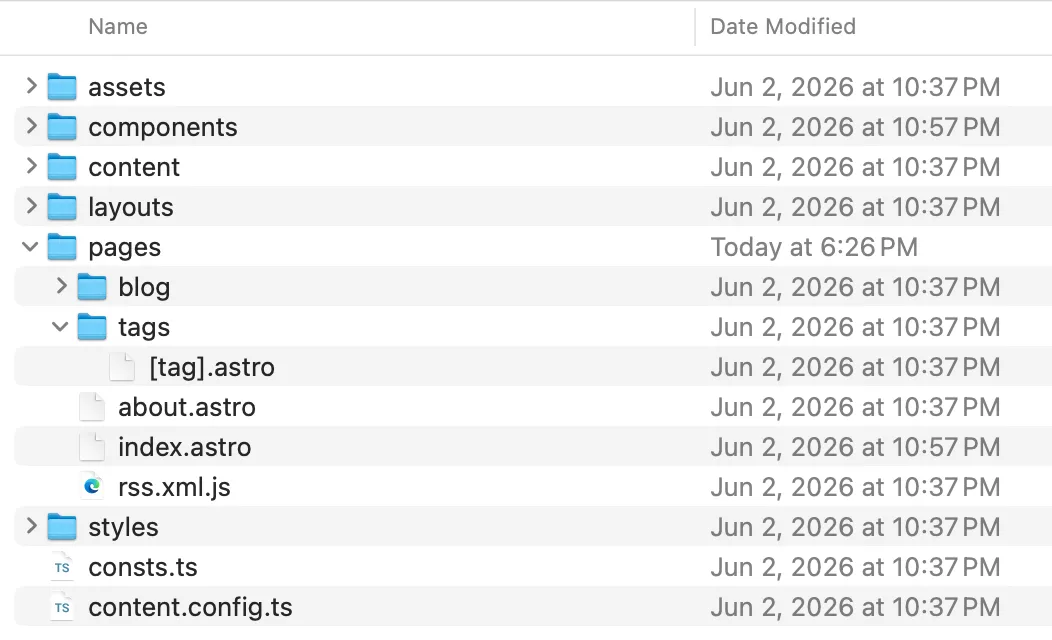
// 1. 核心:告诉 Astro 这条动态路由需要生成哪些具体的标签页面export async function getStaticPaths() {    const allPosts = await getCollection("blog");
    // 提取所有文章中出现过的 tags,并去重    const uniqueTags = [        ...new Set(allPosts.map((post) => post.data.tags || []).flat()),    ];
    // 为每个 tag 返回一个对象,包含 params(路由参数)和 props(传递给页面的数据)    return uniqueTags.map((tag) => {        const filteredPosts = allPosts            .filter((post) => post.data.tags?.includes(tag))            .sort(                (a, b) => b.data.pubDate.valueOf() - a.data.pubDate.valueOf(),            );
        return {            params: { tag },            props: { posts: filteredPosts },        };    });}
// 2. 从 Astro.params 和 Astro.props 中拿到当前路由的标签名和对应的文章列表const { tag } = Astro.params;const { posts } = Astro.props;
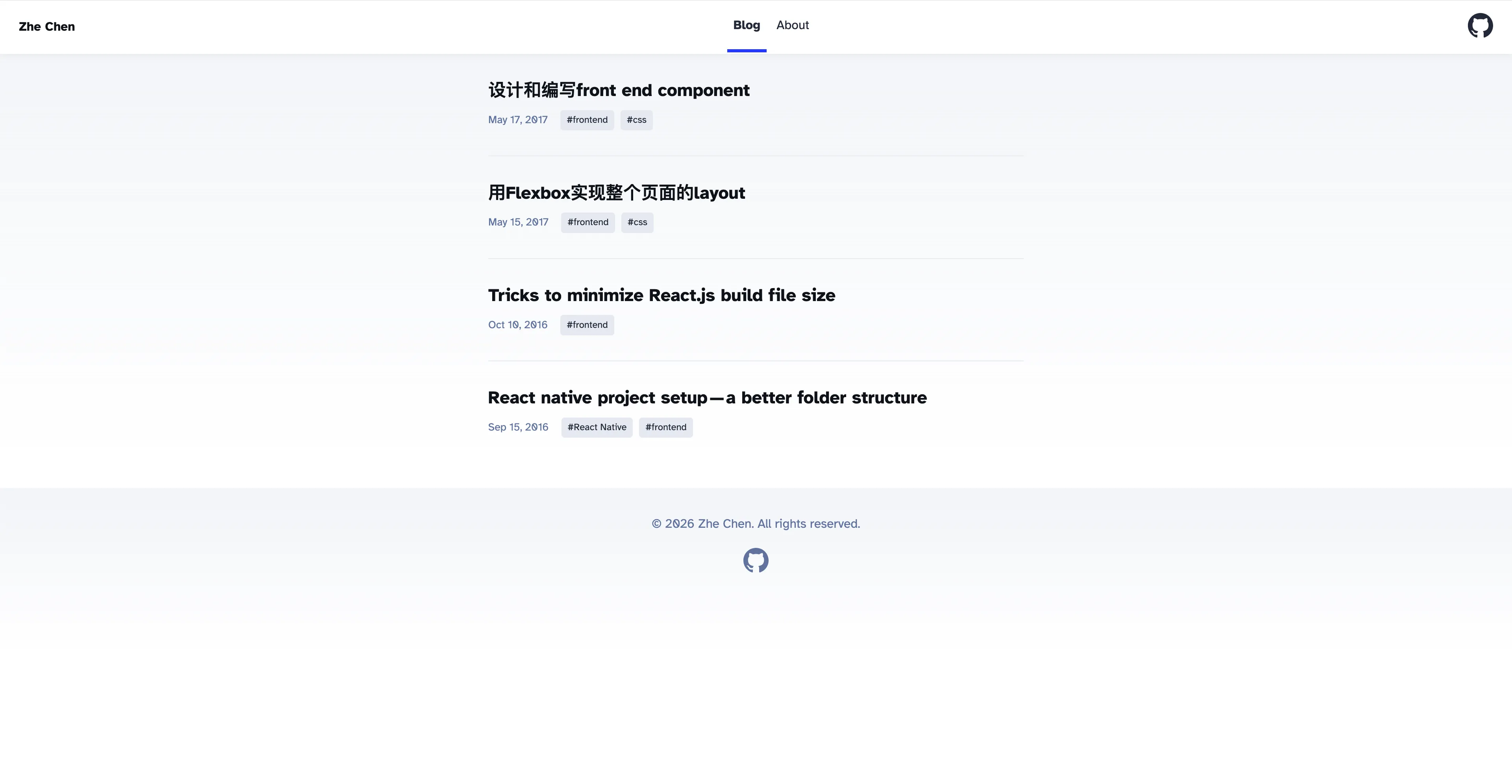
修改后的最终效果
文章页:
标签页:
博客列表页:
GitHub Actions部署及权限
Jekyll过去是基于发布到gh-pages来进行部署的,Astro用到的是GitHub Actions。
我在这里踩了坑。Astro的blog模板本身并不带GitHub Actions的配置文件,我也不知道官方有现成的部署文档,于是就让Gemini凭印象帮我写了一版deploy.yml推了上去。结果workflow要么直接报错(“startup failure”),要么跑完了页面也不更新。
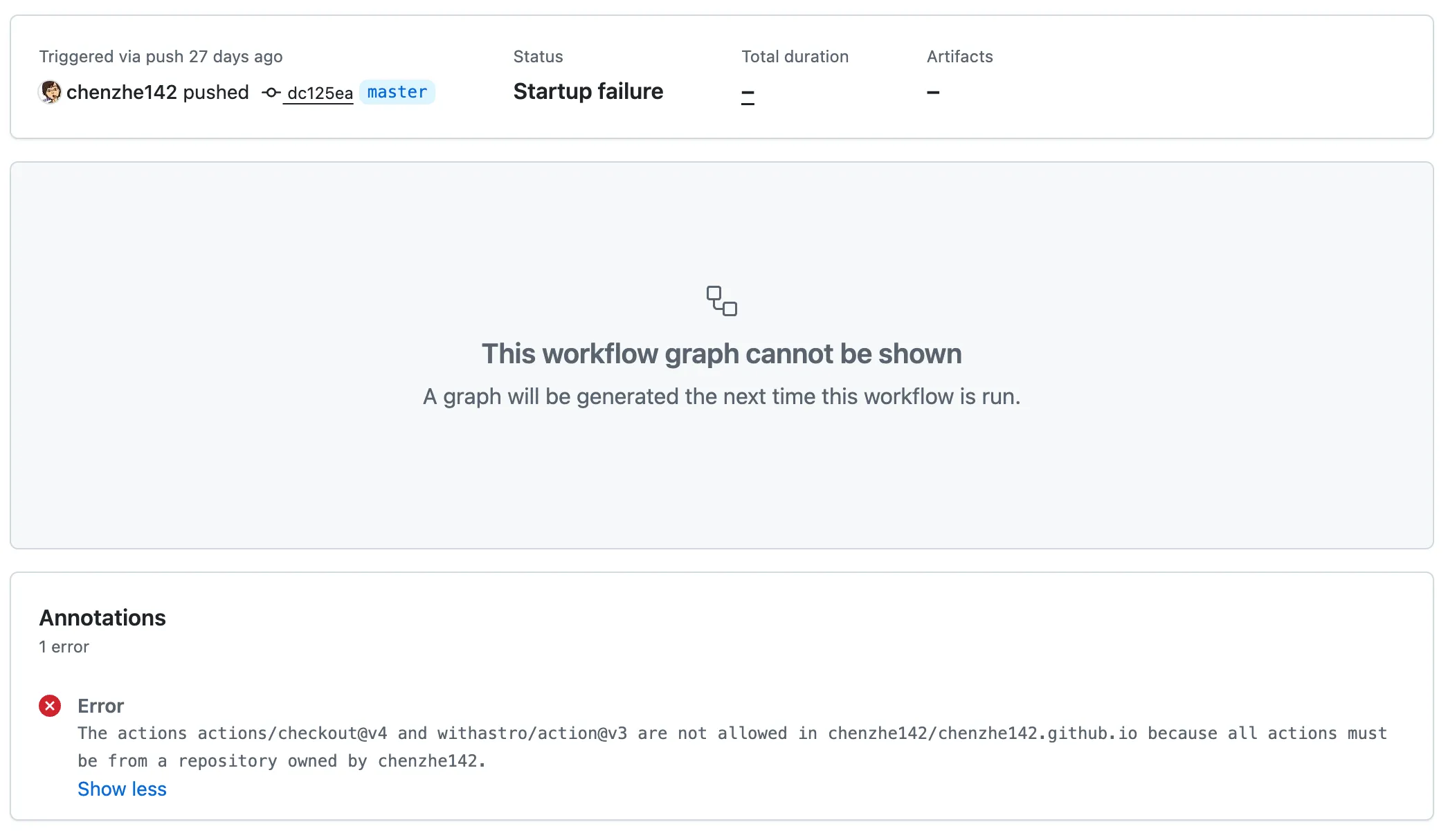
我试了好几种办法都没成,反复推commit触发重跑,折腾了一阵子。
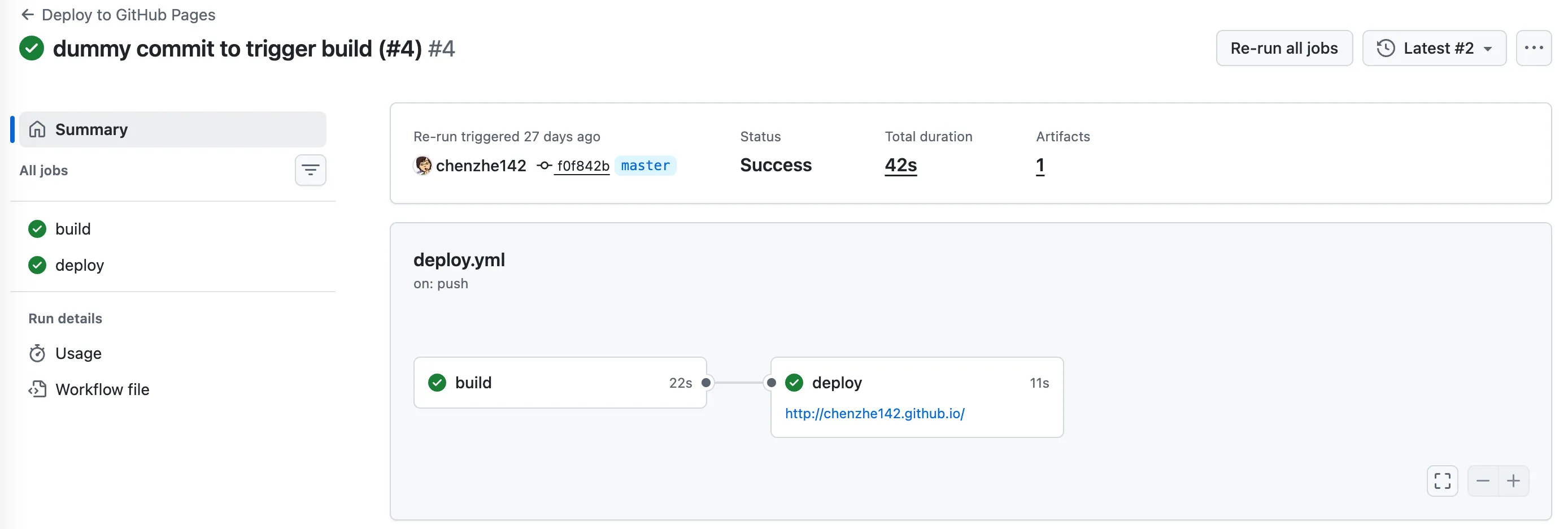
后来才搜索到Astro官方的Deploy your Astro Site to GitHub Pages,照着它的完整配置改了一版才终于跑通。事后回看,Gemini那版只有build,缺了真正负责发布的deploy job,这可能是最初一直不生效的原因之一。
还有一点值得注意,在repo的setting里需要给出以下action可执行的权限。
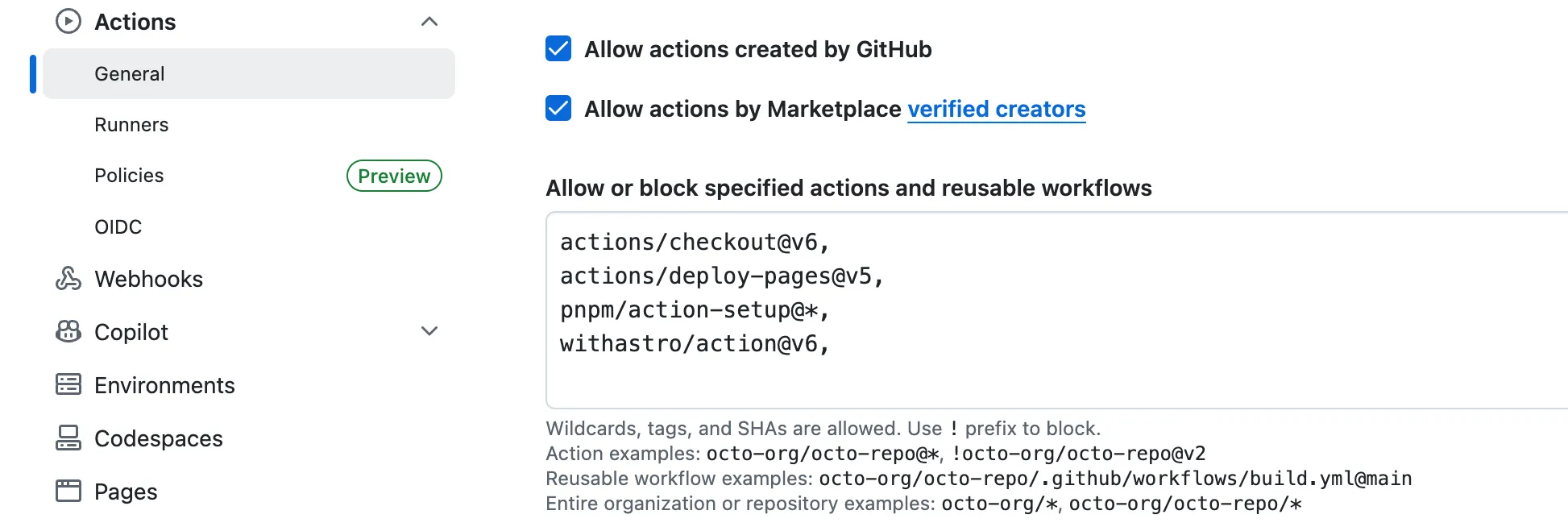
设置好之后,每当新的commit merge到master的时候,配置好的action就会运行。具体的状态可以在repo的action页面看到,如果workflow失败,也可以查看日志中的错误,或者进行重试。
尾声
总体评价
从零开始配置Astro、并把项目部署到GitHub Pages上的过程清晰简单,代码修改非常友好,没有太大的学习曲线,而且vibe coding友好。GitHub Actions的配置有小坑可能会踩到。
我使用了网页版的Gemini进行微调页面样式,其余的配置通过手工操作,整个配置时间用了两小时左右。
Vibe coding踩的坑
这一次vibe coding的经历也让我实打实踩到了坑,Gemini在修改样式和编写组件上效果着实不错,但在实际项目部署的时候它生成的配置代码其实并不正确。
项目部署的错误也更难去debug,且和GitHub Actions相关的权限问题耦合在一起,将简单问题复杂化。
今后,在实际项目中使用coding agent的时候,还是不能省去自己做调查和收集信息的步骤。AI agent很强大,但还需要使用者可以正确使用,以发挥出它的最大价值。